1. Introducción
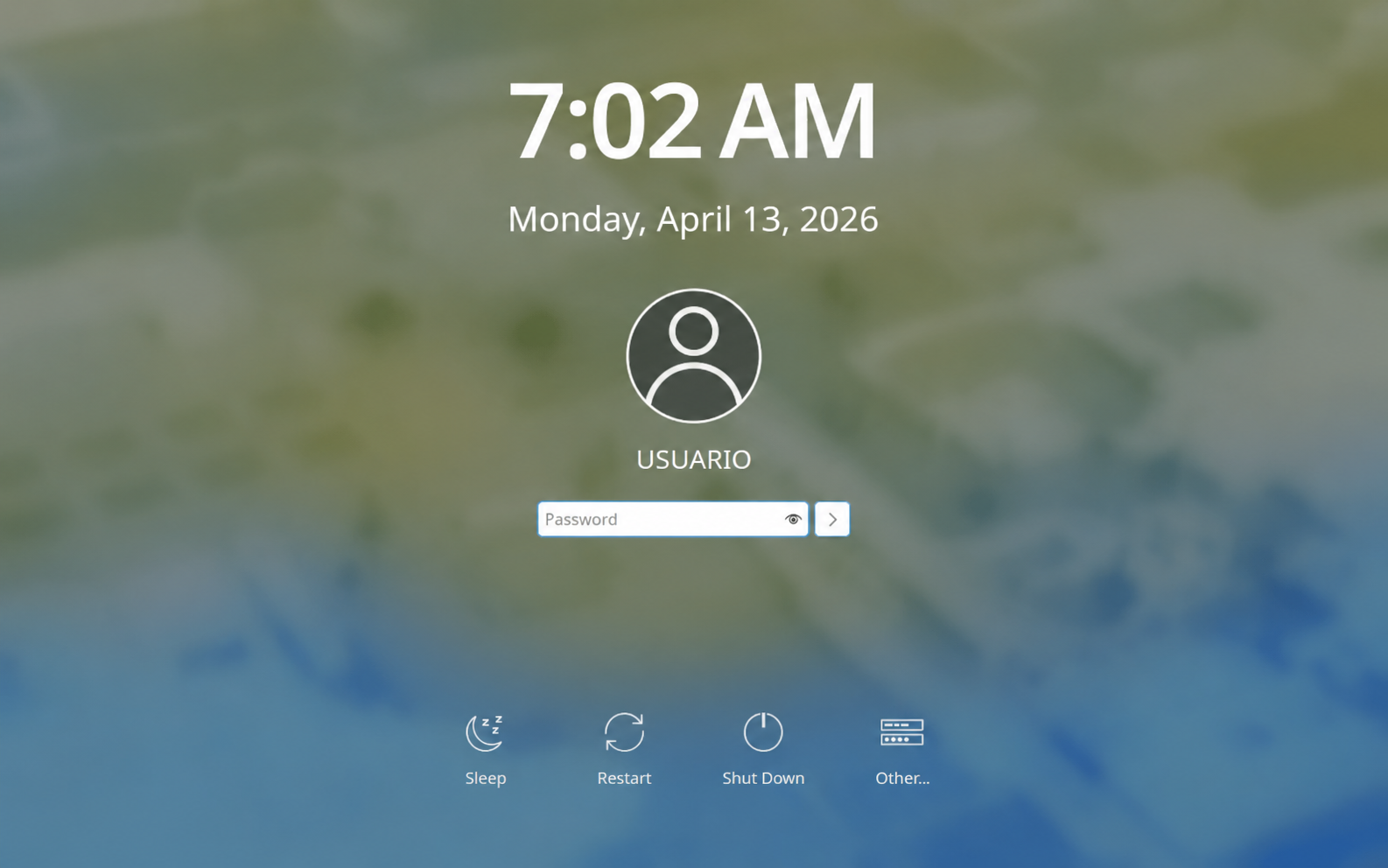
El detalle parecía pequeño, pero se repetía en cada arranque: el teclado numérico quedaba activo después de entrar al escritorio y desactivado en la pantalla de acceso. Esta es la solución que apliqué en Fedora KDE con Wayland, Plasma 6.6.5 y Plasma Login Manager.
2. El problema
Dentro de KDE, Bloq Num funcionaba como esperaba. Sin embargo, antes de iniciar sesión tenía que presionar la tecla manualmente para utilizar el teclado numérico. La preferencia configurada en Configuración del sistema → Teclado no resolvía esa primera pantalla.
La razón es que la configuración del usuario se carga después de iniciar sesión. El gestor de acceso se ejecuta antes y mantiene su propia configuración, independiente de las preferencias del escritorio.
No impedía usar el equipo, pero añadía una comprobación innecesaria en cada arranque. Si una contraseña o un método de acceso incluye números, es fácil escribirlos pensando que el bloque numérico está activo y descubrir el error solo después de intentar entrar.
3. Por qué la solución típica de SDDM no servía
Muchas guías para KDE apuntan a /etc/sddm.conf.d/. Esa ruta es válida cuando la pantalla de acceso está administrada por SDDM, pero no conviene asumir que ese sigue siendo el gestor activo.
En este equipo la solución de SDDM no aplicaba porque Fedora KDE estaba utilizando Plasma Login Manager, cuyo servicio es plasmalogin. Escribir una configuración en la ruta de otro gestor no habría tenido efecto.
4. Cómo confirmé que estaba usando plasmalogin
Antes de modificar archivos, consulté el destino real del servicio de display manager administrado por systemd:
readlink -f /etc/systemd/system/display-manager.serviceEn mi instalación, el comando devolvió:
/usr/lib/systemd/system/plasmalogin.serviceEsa salida confirmó que debía usar la configuración de plasmalogin y no la de SDDM.
5. Solución paso a paso
Primero revisé si ya existían el archivo principal y el directorio para configuraciones adicionales:
ls -l /etc/plasmalogin.conf /etc/plasmalogin.conf.d 2>/dev/nullCrear el directorio de configuración
mkdir -p crea la carpeta si no existe y no la reemplaza si ya está disponible:
sudo mkdir -p /etc/plasmalogin.conf.dCrear una configuración separada
En lugar de editar directamente el archivo principal, creé 10-numlock.conf dentro del directorio de configuraciones adicionales:
printf "[General]\nNumlock=on\n" | sudo tee /etc/plasmalogin.conf.d/10-numlock.confEl archivo contiene únicamente:
[General]
Numlock=on
Verificar antes de reiniciar
Comprobé que el contenido se hubiera escrito correctamente:
cat /etc/plasmalogin.conf.d/10-numlock.confCon la configuración confirmada, reinicié el sistema:
sudo reboot6. Cómo revertir el cambio
La ventaja de utilizar un archivo separado es que la reversión resulta directa. Basta con eliminarlo y reiniciar:
sudo rm /etc/plasmalogin.conf.d/10-numlock.conf
sudo reboot
No se modifica el archivo principal de plasmalogin ni es necesario recordar qué línea fue añadida anteriormente.
7. Resultado final
Después del reinicio, Bloq Num quedó activado automáticamente en la pantalla de login. El teclado numérico ya estaba disponible antes de escribir la contraseña, sin tener que pulsar la tecla manualmente en cada arranque.
8. Conclusión
La parte más importante no fue el archivo de dos líneas, sino comprobar primero qué componente controlaba realmente la pantalla de acceso. En un sistema que cambia con el tiempo, verificar el servicio activo evita aplicar soluciones correctas en el lugar equivocado.
Si una actualización futura cambia el gestor de login, repetir el comando readlink permitirá confirmar nuevamente la ruta adecuada antes de tocar la configuración.